Google Calendar aur Meet (Yaad bhi, Mulaqat bhi!)
Ek app aapki taarikhein aur kaam yaad rakhta hai, doosra door baithe logon se aamne-saamne baat karaata hai 📅🎥
🧭 Is Post Mein
📖 Kahani: Bhoola Hua Birthday aur Nani ki Video Call
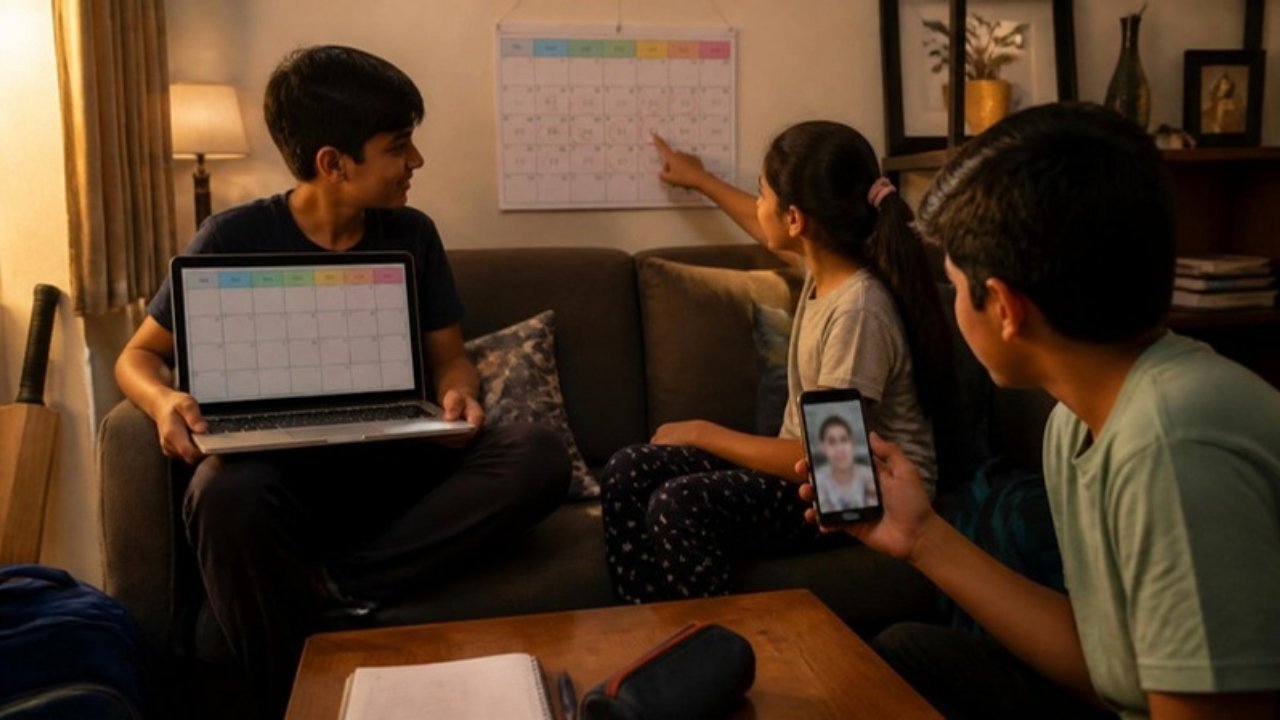
Mangalvaar ki shaam Golu ka mood kharab tha. Kal Priya ka birthday tha, aur woh bhool gaya! Upar se Science project jama karne ki aakhri taarikh bhi nikal gayi, aur cricket practice ka time bhi uske dimaag se phisal gaya. “Mere dimaag mein itni saari taarikhein fit hi nahi hotin!”
Udhar Rohan pareshaan tha: uski Nani Lucknow mein rehti hain, aur group project ke chaar dost alag-alag mohallon mein. “Sab ek saath kaise milein? Har baar kisi ke ghar jaana possible nahi.”
Priya (jo naraz nahi thi, bas thodi si 😄) boli: “Golu, Google Calendar mein har kaam ek event bana do, saath mein reminder. Calendar khud yaad dilaayega. Mera birthday har saal repeat kar dena! Aur Rohan, Google Meet se ek link banao. Nani ho ya dost, sab apne ghar se video par jud jaayenge.”
Golu ka sawaal: Calendar ko kaise pata ki mujhe kab yaad dilaana hai? Aur Meet ka link sabko ek hi “kamre” mein kaise le aata hai? Chaliye, aaj yahi samajhte hain. 📅🎥
🎯 Is Post Mein Kya Seekhenge
- Digital calendar aur video conferencing ka matlab
- Google Calendar: views (Day, Week, Month, Year, Schedule), event banana, All day, repeat (recurring), notification (reminder), guests aur RSVP, rang, Tasks, kai calendars aur sharing
- Google Meet: meeting banana (New meeting), meeting code aur link se judna, mic-camera, Present now (screen share), chat, raise hand, captions, host ke controls
- Calendar + Meet ek saath: event mein Meet link
- Free account ki seemaayein, keyboard shortcuts, aur online meeting ki achhi aadatein (etiquette) aur safety
🧱 Basics: Pehle Yeh Aana Chahiye
1. Google Account: Calendar aur Meet dono ek hi Google Account (Gmail wala) se chalte hain. (Pichle posts: Google Kya Hai? aur Gmail aur Google Drive)
2. Date aur time ki samajh: AM = raat 12 se dopahar 12 tak, PM = dopahar 12 se raat 12 tak. 24-ghante ki ghadi mein 4:00 PM = 16:00.
3. Link (URL) aur Share: jaise Slides aur Forms ka link bhejte the, waise hi Meet ki meeting ka bhi ek link hota hai. (Pichla post: Google Slides aur Forms)
4. Mic, camera, speaker: mic aawaaz andar leta hai, speaker/earphone aawaaz bahar sunaata hai, camera aapki tasveer bhejta hai. Mobile aur laptop mein yeh teeno pehle se hote hain.
💡 Concept: Google Calendar aur Google Meet
🧾 Part 1: Digital calendar aur video conferencing kya hote hain?
Kyun yeh dono saath padhte hain? Calendar batata hai kab milna hai, Meet batata hai kahan (online kamra) milna hai. Isliye Calendar ke event mein seedha Meet ka link jud jaata hai.
📅 Part 2: Google Calendar
Kholne ke tareeke: browser mein calendar.google.com; naya event seedha banane ka shortcut address cal.new; Gmail ya Drive ke upar daayein Google apps (9 bindu ⋮⋮⋮) se; ya mobile par Calendar app.
• Create button (upar baayein, + ke saath): naya event ya task.
• Chhota mahina (baayein): kisi bhi taarikh par jaldi pahunchne ke liye.
• My calendars list (baayein): aapke calendars, har ek ka apna rang aur tick box.
• Grid (beech mein): din aur ghante ke khaane, jinme events rangeen patti ki tarah dikhte hain.
• Today button aur < > teer: aaj par lautna, aage-peeche jaana.
• Title (naam) · Date aur time (shuru aur khatam) · All day (poore din ka, jaise birthday ya chhutti)
• Repeat: Does not repeat / Daily / Weekly / Monthly / Annually / Custom. Aise event ko recurring event kehte hain.
• Location (jagah), Description (vivaran), rang (color)
• Notification: event se kitna pehle yaad dilaana hai, jaise 30 minutes ya 1 day before (popup ya email)
• Guests: logon ke email jodkar unhe bulaana
Kyun “Annually” birthday ke liye? Birthday har saal usi taarikh ko aata hai. Ek baar repeat lagao, aur Calendar har saal khud yaad dilaayega; har saal dobara likhne ki zaroorat nahi.
🎥 Part 3: Google Meet
Kholne ke tareeke: meet.google.com; nayi meeting turant shuru karne ka shortcut address meet.new; ya mobile par Meet app (aajkal Gmail app mein bhi Meet ka hissa hota hai).
• Create a meeting for later: abhi link banao, baad mein use karo.
• Start an instant meeting: turant meeting shuru.
• Schedule in Google Calendar: Calendar mein event banakar usme Meet link jodna.
• 🎤 Mic on/off (mute) · 📷 Camera on/off
• 💬 Captions: bolne waale ki baat screen par likhi hui aati hai
• ✋ Raise hand: bina beech mein bole “mujhe kuch kehna hai” batana
• 🖥️ Present now: apni poori screen, ek window ya ek tab sabko dikhana (screen sharing)
• 💭 Chat (in-call messages): likh kar baat · 👥 People: kaun-kaun juda hai
• 📞 Leave call (laal button): meeting se bahar
Kyun mute zaroori? Jab 20 log hon aur sabke mic khule, toh sabke ghar ka shor (cooker ki seeti, TV) mil kar kuch sunaayi nahi dega. Jo bol raha hai, sirf uska mic khula ho.
🔗 Part 4: Calendar + Meet ek saath
🖼️ Diagrams: Picture se Samjho
🔐 Deep Concept: Reminder “khud” kaise bajta hai, aur Meet ka “kamra” kahan hai?
— sirf charumam.com readers ke liye 🔐
✏️ Examples: Calendar ka kaunsa feature? Meet ka kaunsa button?
⚖️ Difference Table
Table 1: Google Calendar vs Google Meet
| Baat | 📅 Google Calendar | 🎥 Google Meet |
|---|---|---|
| Prakaar | Online calendar / scheduling app | Video conferencing app |
| Mukhya kaam | Kab? (taarikh, samay, yaad dilaana) | Kahan? (online kamre mein milna) |
| Chhoti ikai | Event / Task | Meeting (code se pehchani jaati hai) |
| Address | calendar.google.com · cal.new | meet.google.com · meet.new |
| Khaas tools | Views, repeat, notification, guests, RSVP, sharing | Mute, camera, Present now, chat, raise hand, captions |
| Logon ko jodna | Guests ke email daal kar invitation | Link ya meeting code bhej kar |
Table 2: Event vs Task vs All day event
| Baat | Event | All day event | Task |
|---|---|---|---|
| Samay | Shuru + khatam samay (5–6 PM) | Poora din, ghante nahi | Deadline (taarikh, chahein toh samay) |
| Misaal | Tuition class | Birthday, Diwali chhutti | Homework jama karna |
| Khaas baat | Guests aur Meet link jud sakte hain | Grid mein sabse upar dikhta hai | Kaam hone par tick (done) |
🚫 Misconceptions: Log aisa sochte hain… lekin
✅ Yaad tab dilaayega jab notification laga ho aur phone par Calendar ki notifications on hon. Event ke saath reminder ka samay zaroor dekho.
✅ Ek baar Repeat: Annually lagao, har saal apne aap aayega.
✅ Computer par browser mein hi meet.google.com se jud sakte hain; mobile par app (ya Gmail app) aasaan rehta hai.
✅ Personal free account par 3 ya zyada logon ki meeting 60 minute tak; sirf do logon ki call 24 ghante tak.
✅ Camera band = sirf tasveer band. Aawaaz band karni ho toh mic mute karo (Ctrl + D).
✅ Teen vikalp: Your entire screen, A window, A tab. Sirf zaroori tab/window dikhana sabse surakshit hai, taaki niji cheezein na dikhein.
🔤 Key Terms (Exam mein English shabd hi likhna)
❓ FAQs
Q1. Google Calendar mobile aur laptop dono par ek jaisa kaise dikhta hai?
Kyunki events aapke Google Account mein (Google ke server par) save hote hain, kisi ek device mein nahi. Dono devices usi account se sync karte hain. Laptop par banaya event kuch hi pal mein phone par aa jaata hai, bas internet chahiye.
Q2. Agar galti se event delete ho jaaye toh?
Calendar ki Settings (⚙️) mein Trash (Bin) hota hai, jahan delete kiye events kuch samay (lagbhag 30 din) tak rehte hain. Wahan se Restore kar sakte hain.
Q3. Meet mein judne ke liye Google Account zaroori hai?
Banane (host) ke liye haan. Judne ke liye bahut baar link se naam likh kar Ask to join kar sakte hain, aur host Admit kare tab andar aate hain. School/office ki meetings mein aksar sirf usi school/office ke account wale jud paate hain.
Q4. Meeting ke beech internet chala jaaye toh?
Aap meeting se nikal jaate ho, par meeting chalti rehti hai. Internet aate hi usi link se dobara jud jao. Internet dheema ho toh camera band kar do, sirf aawaaz kam data leti hai.
Q5. Kisi ki meeting mein uski marzi ke bina screenshot ya recording karna theek hai?
Nahi. Meeting mein dikh rahe logon ki tasveer ya aawaaz unki ijaazat ke bina save karna ya share karna galat hai, khaaskar class ya family call mein. Yeh digital tameez (etiquette) aur doosron ki privacy ka sawaal hai.
Q6. Invitation mein “Maybe” kyun hota hai, sirf Yes/No kaafi nahi?
Kabhi pakka pata nahi hota ki aa paayenge ya nahi. “Maybe” se host ko andaaza milta hai ki kitne log ho sakte hain, aur aap baad mein jawaab badal bhi sakte ho.
Q7. Meet ki captions kaise kaam karti hain?
Meet bolne wale ki aawaaz ko speech-to-text (bolne ko likhe hue mein badalna) technology se turant text bana kar screen par dikhata hai. Yeh AI ka hi ek roop hai! Shor ho ya uchcharan alag ho toh galtiyan bhi ho sakti hain.
Q8. Kya Calendar ke events doosre dekh sakte hain?
Tab tak nahi jab tak aap calendar share na karo ya kisi ko guest na banao. Share karte waqt bhi chuno ki saamne wala sirf free/busy dekhe ya poori details. Apni niji cheezein (ghar ka pata, tuition ka time) sab ke saath public mat karo.
🖱️ Hands-on: Calendar mein Event, Meet mein Meeting (Click-by-click)
Note: yeh kaam parents ke saath, apne ya family ke Google Account se karein. Menus ki jagah kabhi-kabhi thodi badal sakti hai, par naam yahi rehte hain.
Part A: Google Calendar mein Priya ka birthday aur cricket practice
Part B: Group project ki Meet meeting (Calendar se)
Part C (bonus): Turant meeting, bina Calendar ke
Kyun yeh kram? Pehle samay tay (Calendar) → phir log aur link (guests + Meet) → phir yaad dilaana (notification) → tab bhejna. Bina samay tay kiye link bheja toh har koi alag samay par aayega!
🧩 Try It Yourself
🛡️ Safety / Achhi Aadatein (Online Meeting Etiquette)
🧠 Think Like a Programmer: “Kabhi Na Bhoolo” ka Algorithm
Programmer ki soch: problem → niyam (rule) banana → test → bug dhoondhna → theek karna. Calendar ka repeat aur notification ek tarah ka chhota program hi hai, jo aap bina code likhe “set” karte ho!
🌍 Real Life Mein Calendar aur Meet
- 🏫 School: online classes, PTM (parent-teacher meeting) Meet par; exam aur chhuttiyon ka calendar sab parents ke saath share.
- 👵 Parivaar: door rehne wale Nana-Nani, mama-mausi se video call; sabke birthdays aur anniversaries ek calendar mein.
- 🏏 Mohalle ki cricket team: practice ka weekly event aur match ki taarikh sab players ke calendar mein, reminder ke saath.
- 🏥 Health: doctor ki appointment aur dawai ke samay ke reminders; kai doctor video par salah bhi dete hain.
- 💼 Office aur dukaan: meetings, delivery ki taarikhein, bill bharne ki last date; door ke grahakon se video meeting.
🔁 Recap: Poora Post Ek Nazar Mein
- Google Calendar = online calendar (kab?); Google Meet = video conferencing (kahan milna?).
- Kholna: calendar.google.com / cal.new; meet.google.com / meet.new.
- Views: Day, Week, Month, Year, Schedule (+ custom). Shortcuts: C naya event, T aaj, D/W/M views, J agla.
- Event: title, date-time, All day, Repeat (Daily/Weekly/Monthly/Annually/Custom = recurring), location, description, rang, notification, guests.
- Guests ko invitation; jawaab = RSVP (Yes/No/Maybe). Task = deadline wala tick karne ka kaam.
- Kai calendars (School, Cricket, Holidays in India); sharing: free/busy, saari details, ya changes.
- Meet: New meeting (for later / instant / Schedule in Calendar), meeting code abc-defg-hij, green room, Join now / Ask to join.
- Controls: mic (Ctrl + D), camera (Ctrl + E), captions, raise hand (Ctrl + Alt + H), Present now (screen/window/tab), chat (Ctrl + Alt + C), Leave call. Host: Admit, mute, remove.
- Free account: 100 log tak; 1:1 call 24 ghante; 3+ logon ki meeting 60 minute.
- Calendar event + Add Google Meet video conferencing = samay + link + reminder ek saath.
- Safety: link sirf bulaaye logon ko, anjaan ko Admit nahi, mute ki aadat, sirf tab share, bina ijaazat recording/screenshot nahi.
✍️ Fill in the Blanks
- Google Calendar mein har saal aane wale birthday ke liye Repeat mein ______ chunte hain.
- Poore din ke event (jaise chhutti) ke liye ______ tick karte hain.
- Invitation ka Yes / No / Maybe wala jawaab ______ kehlaata hai.
- Google Meet ki nayi meeting turant banane ka shortcut address ______ hai.
- Meet mein apni screen sabko dikhane ke button ka naam ______ hai.
- Windows par Meet mein mic on/off karne ka shortcut ______ hai.
Answers
1) Annually · 2) All day · 3) RSVP · 4) meet.new · 5) Present now · 6) Ctrl + D
✅ True / False
- Calendar mein event banane se reminder apne aap hamesha bajta hai, chahe notification set ho ya na ho.
- Google Calendar mein Month view kholne ki key M hai.
- Camera band karne se aapki aawaaz bhi band ho jaati hai.
- Calendar event mein Google Meet ka link joda ja sakta hai.
- Free personal Google account par 5 logon ki Meet meeting 3 ghante tak chal sakti hai.
- Present now mein sirf ek browser tab bhi share kiya ja sakta hai.
Answers (kyun ke saath)
1) False: yaad tabhi dilaata hai jab notification set ho (aur device par notifications on hon).
2) True: M = Month, W = Week, D = Day.
3) False: camera sirf video band karta hai; aawaaz ke liye mic mute (Ctrl + D).
4) True: “Add Google Meet video conferencing” se.
5) False: 3 ya zyada logon ki meeting free account par 60 minute tak.
6) True: vikalp hain entire screen, a window, a tab.
🔘 MCQs
Q1. Door baithe logon se video par meeting ke liye sahi Google app? (a) Google Calendar (b) Google Meet (c) Google Forms (d) Google Sheets
✅ (b) Google Meet: video conferencing app.
(a) Calendar samay tay karta aur yaad dilaata hai, video call nahi karta.
(c) Forms jawaab ikatthe karta hai.
(d) Sheets hisaab ke liye hai.
Q2. Har Ravivaar hone wali tuition ke liye event mein Repeat kya rakhoge? (a) Does not repeat (b) Daily (c) Weekly on Sunday (d) Annually
✅ (c) Weekly on Sunday: har hafte Ravivaar ko.
(a) Sirf ek baar dikhega, agle hafte nahi.
(b) Har din aa jaayega, jo galat hai.
(d) Saal mein sirf ek baar aayega.
Q3. Calendar mein naya event banane ki keyboard key? (a) C (b) E (c) N (d) Ctrl + M
✅ (a) C: C = Create.
(b) E event ki details kholne ke liye hai, naya banane ke liye nahi.
(c) N Calendar mein “next” (agla period) ke liye bhi chalta hai, create ke liye nahi.
(d) Ctrl + M Google Slides mein nayi slide ka shortcut hai.
Q4. Meeting code ka sahi format kaunsa hai? (a) 1234-5678 (b) abc-defg-hij (c) ABC123 (d) meet@abc
✅ (b) abc-defg-hij: 3-4-3 chhote angrezi akshar, dash ke saath.
(a) Sirf number hain, Meet ka code aisa nahi hota.
(c) Bina dash ka, galat dhaancha.
(d) Yeh email jaisa dikhta hai, code nahi.
Q5. Teacher bol rahi hain aur aapko sawaal poochhna hai. Sabse achha tareeka? (a) Turant zor se bolna (b) Raise hand ✋ ya chat (c) Camera band-chalu karte rehna (d) Meeting chhod dena
✅ (b): haath uthaana ya chat mein likhna, bina beech mein toke.
(a) Beech mein bolna tameez ke khilaaf hai aur aawaazein takraati hain.
(c) Isse sab ka dhyaan bhatakta hai.
(d) Sawaal ka jawaab hi nahi milega.
Q6. Birthday ke liye sabse sahi event setting? (a) 5–6 PM event, Daily (b) All day, Annually (c) Task, Weekly (d) All day, Does not repeat
✅ (b) All day, Annually: birthday poore din ka aur har saal.
(a) Daily se har din birthday aayega, aur samay ki zaroorat nahi.
(c) Birthday tick karne wala kaam nahi, aur weekly galat hai.
(d) Agle saal yaad nahi dilaayega.
Q7. Event mein guest ko kaunsa permission diya ja sakta hai? (a) Modify event (b) Delete your Google Account (c) Change your password (d) Read your Gmail
✅ (a) Modify event: guest permissions hain Modify event, Invite others, See guest list.
(b), (c), (d): koi bhi event invitation kisi ko aapke account, password ya email tak pahunch nahi deta.
Q8. Online meeting mein Present now se pehle sabse achhi aadat? (a) Poori screen share karna (b) Niji tabs/notifications band karke sirf zaroori tab share karna (c) Mic hamesha on rakhna (d) Link social media par daalna
✅ (b): niji cheezein chhupi rehti hain.
(a) Poori screen par niji messages dikh sakte hain.
(c) Bina bole mic on rakhne se shor aata hai.
(d) Anjaan log meeting mein aa sakte hain.
🔗 Assertion–Reason
Options: (a) A aur R dono sahi, aur R, A ko samjhata hai · (b) A aur R dono sahi, par R, A ko nahi samjhata · (c) A sahi, R galat · (d) A galat, R sahi
1. A: Laptop par banaya Calendar event mobile par bhi dikhta hai. R: Events Google Account mein (server par) save hote hain aur sab devices sync karte hain.
✅ (a): server par save aur sync hona hi wajah hai ki event har device par dikhta hai.
2. A: Meet mein jab aap bol nahi rahe, tab mic mute rakhna achhi aadat hai. R: Google Meet ka meeting code 3-4-3 aksharon ka hota hai.
✅ (b): dono baatein sahi, par code ke format ka mute ki aadat se koi lena-dena nahi. (Asli wajah: ghar ka shor doosron tak na pahunche.)
3. A: Birthday ke liye har saal naya event banana padta hai. R: Repeat mein “Annually” chunne par event har saal apne aap aata hai.
✅ (d): A galat hai (Annually repeat se ek hi baar banana kaafi hai). R sahi hai.
📝 Very Short Answer (1 mark)
1. Google Meet kis prakaar ka software hai?
Video conferencing software.
2. Naya Calendar event turant banane ka shortcut address?
cal.new
3. Baar-baar repeat hone wale event ko kya kehte hain?
Recurring event.
4. Meet mein boli hui baat ko screen par likha hua dikhane wala feature?
Captions.
5. Meeting mein bahar se aaye insaan ko andar aane dene ke liye host kaunsa button dabata hai?
Admit.
📝 Short Answer (2–3 marks)
1. Event aur Task mein kya antar hai?
Event ka shuru aur khatam samay hota hai (jaise 5–6 PM tuition), aur usme guests aur Meet link jod sakte hain. Task ek karne wala kaam hai jiski deadline hoti hai (jaise homework jama karna); kaam hone par use tick (Mark completed) karte hain.
2. Google Calendar ke koi chaar views ke naam likho aur kab kaam aate hain.
Day: aaj ka poora time-table. Week: hafte ki planning. Month: mahine ke exams, birthdays, chhuttiyan. Year: poore saal ki jhalak. (Schedule: aane wale events ki list.)
3. Google Meet mein judne ke do tareeke likho.
(1) Host ka bheja link click karke. (2) meet.google.com par Enter a code or link mein meeting code (jaise abc-defg-hij) daal kar Join. (Calendar event mein “Join with Google Meet” bhi ek tareeka hai.)
4. Online meeting ke koi teen etiquette (achhi aadatein) likho.
(1) Na bolte waqt mic mute. (2) Bolne se pehle raise hand. (3) Shaant jagah, achhi roshni, samay par judna. (4) Bina ijaazat recording/screenshot nahi. (Koi teen)
📝 Long Answer (5 marks)
1. Google Calendar kya hai? Event banate waqt bhari jaane wali koi paanch cheezein samjhaao.
Google Calendar Google ka free online calendar hai, jismein kaam ke din-samay likhte hain aur yeh samay se pehle yaad dilaata hai; events Google Account mein save hokar sab devices par sync hote hain.
(1) Title: event ka naam.
(2) Date-time / All day: kab shuru-khatam, ya poore din ka.
(3) Repeat: Daily/Weekly/Monthly/Annually/Custom (recurring event).
(4) Notification: kitna pehle yaad dilaana (jaise 30 minutes before).
(5) Guests: logon ko invitation; RSVP se jawaab. (Location, description, rang, Meet link bhi sahi jawaab)
2. Rohan ko Shanivaar 5 PM par chaar doston ke saath project meeting karni hai. Calendar aur Meet se poora kaam kaise karega? Yeh kyun achha hai?
Steps: (1) Calendar → Create → Event “Project Meeting”, Shanivaar 5:00–5:45 PM. (2) Add guests mein chaaron doston ke email. (3) Add Google Meet video conferencing. (4) Notification 30 minutes before. (5) Save → Send invitations; dost RSVP karein. (6) Samay par Join with Google Meet, green room mein check, Join now. (7) Meeting mein mute, raise hand, Present now se slides, chat mein kaam ka batwaara, aakhir mein Leave call.
Kyun achha: sabke calendar mein samay, link aur reminder ek saath; kisi ke ghar jaane ki zaroorat nahi; 5 log hain toh free account par 60 minute ki seema ka dhyaan rakh kar 45 minute ki meeting rakhi.
📰 Case-Based Question
Padho: Kabir ne apne cricket club ke 12 doston ke liye Ravivaar 10 AM ki Meet meeting rakhi. Usne meeting ka link mohalle ke bade public WhatsApp group mein daal diya, jismein 200 log hain. Meeting mein kai anjaan naam “Ask to join” karne lage. Sab ke mic khule the, toh bahut shor tha. Meeting 10:00 baje shuru hui aur 11:00 baje achanak band ho gayi; Kabir ka account free personal account tha.
Q1. Link share karne mein Kabir ki galti kya thi?
Link public group mein daala, jahan anjaan log bhi the. Link sirf bulaaye gaye 12 doston ko (ya calendar invite se guests ko) bhejna chahiye tha.
Q2. Anjaan logon ke “Ask to join” par Kabir (host) ko kya karna chahiye?
Jinhe woh nahi jaanta, unhe Admit na kare (Deny kare). Host ke paas kisi ko mute ya remove karne ka vikalp bhi hota hai.
Q3. Shor kam karne ka sabse aasaan upaay?
Jo bol nahi raha, woh apna mic mute kare (Ctrl + D); bolne ke liye raise hand kare. Host bhi kisi ko mute kar sakta hai.
Q4. Meeting 11:00 baje achanak kyun band hui?
Free personal account par 3 ya zyada logon ki meeting 60 minute tak hi chalti hai. 10:00 + 60 minute = 11:00. Agli baar meeting chhoti rakhe ya kaam do hisson mein baante.
🚀 HOTS
1. Golu ke Calendar mein ek event apne aap aa gaya: “Aapne iPhone jeeta hai! Claim karne ke liye link kholo”. Usne koi event nahi banaya tha. Yeh kaise hua aur use kya karna chahiye?
Kisi ne (shayad thag ne) Golu ke email par calendar invitation bheja, aur kuch settings mein invitations apne aap calendar mein dikh jaate hain. Yeh spam/phishing hai. Link par click na kare, parents ko dikhaye, event delete kare (ya report as spam). Calendar Settings mein yeh bhi chun sakte hain ki sirf jaan-pehchaan walon ke invitations apne aap jude.
2. Rohan ki Nani ke paas sirf mobile hai aur internet dheema hai. Video baar-baar atak rahi hai. Teen upaay sujhaao, kaaran ke saath.
(1) Camera band karein: video bahut data leti hai, aawaaz kam. (2) Captions on: aawaaz kat bhi jaaye toh baat padh sakein. (3) Wi-Fi ya achhe network wali jagah par baithein, aur doosre apps/downloads band karein, taaki saara internet call ko mile.
3. Golu chahta hai ki Calendar use exam se 7 din pehle bhi yaad dilaaye aur 1 din pehle bhi. Kya ek hi event se ho sakta hai? Kaise?
Haan. Ek event mein ek se zyada notifications jod sakte hain: Add notification se “1 week before” (7 din) aur doosra “1 day before”. Calendar har notification ke liye alag hisaab lagata hai: exam ki taarikh − 7 din, aur exam ki taarikh − 1 din. Alag event banane ki zaroorat nahi.
🏆 Cyber Olympiad Corner
1. Ek event Somvaar ko shuru hota hai, Repeat “Daily”, aur “Ends after 10 occurrences”. Aakhri (10th) event kis din hoga? (a) Somvaar (b) Mangalvaar (c) Budhvaar (d) Guruvaar
✅ (c) Budhvaar: pehla event Somvaar; 10th event = pehle se 9 din baad. Somvaar + 7 din = agla Somvaar (8th), +1 = Mangalvaar (9th), +1 = Budhvaar (10th). (a) Somvaar 8th event hai. (b) Mangalvaar 9th. (d) Guruvaar 11th hota, jo hai hi nahi.
2. India mein 7:00 PM (IST) ki Meet meeting ka invite Dubai mein rehne wale mama ko gaya. Dubai ka samay India se 1 ghanta 30 minute peeche hai. Unke Calendar mein meeting kitne baje dikhegi? (a) 8:30 PM (b) 5:30 PM (c) 6:30 PM (d) 7:00 PM
✅ (b) 5:30 PM: 7:00 PM − 1:30 = 5:30 PM. Calendar time zone ke hisaab se khud badal kar dikhata hai. (a) 1:30 jod diya, ghataana tha. (c) Sirf 30 minute ghataaye. (d) Time zone ka farq bhool gaye.
3. Free personal account se 4 doston ki Meet meeting 4:15 PM par shuru hui. Seema ke hisaab se yeh zyada se zyada kab tak chal sakti hai? (a) 4:45 PM (b) 5:15 PM (c) 6:15 PM (d) Kal 4:15 PM tak
✅ (b) 5:15 PM: 3 ya zyada logon ki meeting 60 minute tak; 4:15 + 1:00 = 5:15 PM. (a) Sirf 30 minute jode. (c) 2 ghante jode. (d) 24 ghante ki seema sirf do logon (1:1) ki call ke liye hai.
📚 Aur Padho (External Reference)
- Create an event in Google Calendar: Google Calendar Help (English)
- Invite people to your event: guests aur RSVP
- Use keyboard shortcuts in Google Calendar
- Start a video meeting in Google Meet: Google Meet Help
- Present during a video call: Present now / screen sharing
- Use Meet keyboard shortcuts: Google Workspace Learning Center
💖 CharuMam Motivation
Golu ki dikkat yaaddaasht ki nahi thi, vyavastha (system) ki thi. Jab usne har kaam ek event bana kar repeat aur reminder laga diya, toh agle saal Priya ko sabse pehla “Happy Birthday” usi ne bola! Aur Rohan ne seekha ki doori dilon ki nahi hoti; ek link se Nani bhi project meeting mein aa gayin aur sabko aashirvaad de diya. 😊
Zindagi mein bhi yahi niyam hai, beta: sab kuch dimaag mein bharne ki zaroorat nahi. Likho, plan karo, aur samay ka samman karo. Jo insaan apne samay ka maalik banta hai, woh padhai, khel aur parivaar teeno ke liye waqt nikaal leta hai. Aaj se aapka calendar, aapka saathi! 📅🎥🌱
— CharuMam
Saare chapters (Computer & AI) · Koi doubt? CharuMam AI Tutor mein 💻 Computer subject chuno aur poochho! 💬
Yeh content CharuMam ki original rachna hai. Bina permission copy, PDF ya re-upload karna mana hai.
charumam.com ek independent website hai; iska kisi publisher, Google, Adobe ya OpenAI se koi sambandh nahi hai. Products ke naam sirf samjhane ke liye liye gaye hain.
Share karna ho toh link share karein 🙏
Google, Gmail, Drive, Docs, Sheets, Slides, Forms, Calendar, Meet aur Maps Google LLC ke trademarks hain. CharuMam Google se affiliated nahi hai.